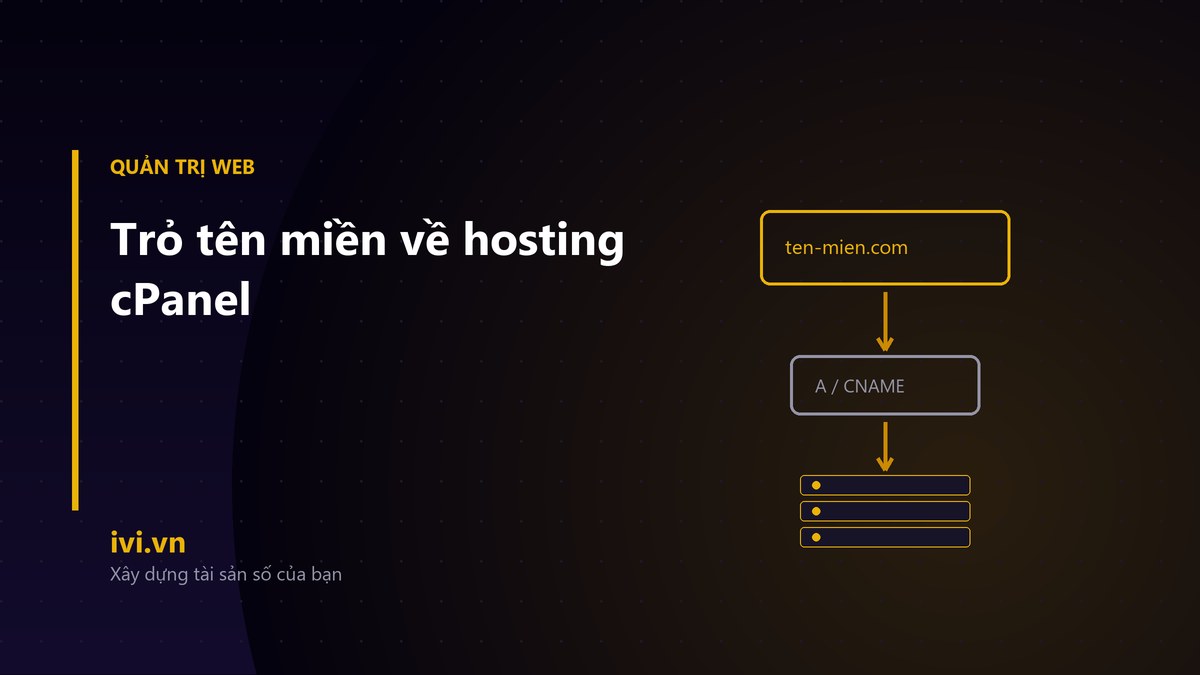
Bạn mua tên miền, mua hosting, làm theo vài hướng dẫn trên mạng rồi gõ tên miền vào trình duyệt — và nhận về trang mặc định của máy chủ, hoặc lỗi “site không truy cập được”. Trỏ tên miền về hosting cPanel chỉ có vài thao tác, nhưng mỗi thao tác đều có một cách sai riêng: sai bản ghi, quên khai báo tên miền phía hosting, hoặc đã đúng hết rồi mà máy bạn vẫn còn nhớ kết quả cũ.
Bài này đi theo đúng thứ tự làm việc thật: chọn cách trỏ, lấy đúng địa chỉ máy chủ, khai báo tên miền trong cPanel, tạo bản ghi, rồi đối chiếu bằng lệnh thay vì đoán. Nếu bạn chưa nắm khái niệm bản ghi DNS, TTL, nameserver là gì, hãy đọc trước bài Hướng dẫn chi tiết cách trỏ tên miền về Landing Page — ở đây chúng ta không giảng lại lý thuyết mà tập trung vào tình huống hosting cPanel.
Hai cách trỏ tên miền về hosting, chọn một
Có đúng hai con đường, và chọn nhầm là nguyên nhân của phần lớn rắc rối về sau. Điểm khác nhau không nằm ở việc cách nào “mạnh” hơn, mà ở chỗ ai là nơi giữ toàn bộ vùng DNS của bạn.
| Tiêu chí | Cách 1: Đổi nameserver về hosting | Cách 2: Giữ DNS, chỉ sửa bản ghi A |
|---|---|---|
| Bạn phải làm gì | Đổi 2 bản ghi nameserver tại nơi quản lý tên miền | Thêm bản ghi A trỏ về IP máy chủ |
| Nơi giữ bản ghi | Hosting giữ toàn bộ vùng DNS | Bảng điều khiển tên miền của bạn giữ |
| Email, xác minh dịch vụ | Phải khai báo lại MX, SPF, DKIM, TXT ở phía hosting | Giữ nguyên, không đụng tới |
| Khi đổi hosting sau này | Đổi lại nameserver, chờ lan truyền | Sửa một giá trị IP, nhanh hơn |
| Hợp với ai | Người muốn quản lý tất cả trong cPanel | Người đang dùng email riêng hoặc nhiều dịch vụ gắn với tên miền |
Lời khuyên thực dụng: nếu tên miền của bạn đang nhận email hoặc đang có bản ghi xác minh của các dịch vụ khác, hãy chọn cách 2. Đổi nameserver là chuyển cả vùng DNS sang một nơi trắng trơn, và thứ chết đầu tiên luôn là email — vì bản ghi MX không tự đi theo.
Bước 1: Lấy đúng địa chỉ IP của máy chủ
Đăng nhập cPanel, tìm khối thông tin chung — tuỳ giao diện, nó nằm ở cột phải hoặc trong mục Server Information. Bạn cần dòng Shared IP Address (hosting dùng chung) hoặc Dedicated IP Address (nếu bạn có IP riêng). Nếu có IP riêng thì luôn dùng IP riêng.
Ba lưu ý khi lấy IP:
- Copy bằng cách bôi đen chính xác, đừng gõ tay. Một chữ số sai là site trỏ vào máy chủ của người khác chứ không phải báo lỗi rõ ràng.
- Chú ý khoảng trắng thừa ở đầu hoặc cuối khi dán vào ô giá trị bản ghi. Nhiều bảng điều khiển không tự cắt khoảng trắng và sẽ báo “giá trị không hợp lệ” một cách khó hiểu.
- Nếu hosting cung cấp cả địa chỉ IPv6, ghi lại luôn. Bạn sẽ cần nó cho bản ghi AAAA ở bước sau.
Bước 2: Khai báo tên miền bên trong cPanel trước đã
Đây là bước bị bỏ sót nhiều nhất. DNS chỉ đưa người truy cập tới đúng máy chủ; còn việc máy chủ đó biết phải trả về thư mục nào là chuyện của cPanel. Trỏ DNS đúng nhưng chưa khai báo tên miền thì bạn sẽ thấy trang mặc định, trang của tài khoản khác, hoặc thông báo tên miền chưa được cấu hình.
- Nếu đây là tên miền chính của tài khoản hosting: thường nhà cung cấp đã gán sẵn khi tạo tài khoản, thư mục gốc là
public_html. Bạn không phải làm gì thêm. - Nếu bạn thêm tên miền thứ hai vào cùng tài khoản: vào mục
Domains(bản cPanel mới) hoặcAddon Domains(bản cũ), nhập tên miền, kiểm tra kỹ ô Document Root. Mặc định cPanel đề xuất một thư mục con trongpublic_html— hãy đặt tên thư mục dễ nhận ra, vì sau này bạn upload mã nguồn vào đúng chỗ đó. - Nếu bạn muốn tên miền mới hiển thị cùng nội dung với tên miền cũ: đó là
Aliases(parked domain), không phải addon domain.
Khi thêm tên miền, cPanel có thể tự tạo một vùng DNS nội bộ cho tên miền đó. Vùng này chỉ có tác dụng nếu bạn đi theo cách 1 (đổi nameserver). Nếu bạn đi theo cách 2, hãy nhớ nơi quyết định vẫn là bảng điều khiển tên miền của bạn.
Bước 3: Tạo bản ghi tại nơi quản lý DNS
Với tên miền quản lý trong dashboard của ivi.vn, bạn vào phần quản lý DNS của tên miền và thêm các bản ghi sau:
| Loại | Tên (host) | Giá trị | Ghi chú |
|---|---|---|---|
| A | @ |
IP máy chủ hosting | Bắt buộc. @ nghĩa là chính tên miền gốc. |
| A | www |
IP máy chủ hosting | Cách đơn giản và ít lỗi nhất cho tiền tố www. |
| CNAME | www |
tenmiencuaban.com. |
Dùng thay cho bản ghi A ở trên, không dùng cả hai. |
| AAAA | @ |
IPv6 của máy chủ | Chỉ thêm khi hosting thật sự có IPv6. |
Ba quy tắc kỹ thuật cần nhớ, sai là hỏng:
- Không đặt CNAME ở gốc tên miền. Bản ghi CNAME không được tồn tại song song với bản ghi khác trên cùng một tên, mà gốc tên miền thì luôn có sẵn NS và SOA. Gốc tên miền phải là bản ghi A (hoặc AAAA).
- Đừng để bản ghi AAAA mồ côi. Nếu tên miền còn bản ghi AAAA trỏ về một máy chủ cũ trong khi hosting mới không có IPv6, người dùng mạng IPv6 sẽ vào nhầm chỗ còn bạn thì thấy site chạy bình thường. Đây là kiểu lỗi “chỉ vài người bị” rất tốn thời gian.
- Xoá bản ghi cũ trước khi thêm bản ghi mới. Hai bản ghi A cùng tên với hai IP khác nhau không phải là dự phòng, mà là chia đôi lưu lượng ngẫu nhiên giữa hai máy chủ.
Về TTL: trước khi chuyển, hạ TTL của bản ghi cần đổi xuống mức thấp (ví dụ 300 giây) và chờ hết chu kỳ TTL cũ. Làm vậy thì lúc đổi thật, các máy chủ phân giải chỉ giữ giá trị cũ vài phút thay vì vài giờ. Sau khi mọi thứ ổn định thì nâng TTL lên lại.
Bước 4: Đối chiếu sau khi trỏ, đừng dựa vào cảm giác
Cách kiểm tra sai phổ biến nhất là gõ tên miền vào trình duyệt rồi kết luận. Trình duyệt có bộ nhớ đệm riêng, hệ điều hành có bộ nhớ đệm riêng, còn nhà mạng có bộ nhớ đệm riêng nữa. Hãy hỏi thẳng máy chủ DNS công cộng:
# Xem bản ghi A mà một máy chủ DNS công cộng đang trả về
dig +short A tenmiencuaban.com @8.8.8.8
dig +short A www.tenmiencuaban.com @1.1.1.1
# Trên Windows, không có dig thì dùng nslookup
nslookup tenmiencuaban.com 8.8.8.8
# Xem nameserver hiện hành (dùng khi bạn chọn cách 1)
dig +short NS tenmiencuaban.com
# Máy chủ web trả về gì: mã trạng thái và tiêu đề phản hồi
curl -I http://tenmiencuaban.com
Đọc kết quả theo thứ tự này:
- Không ra IP nào: bản ghi chưa được lưu, hoặc bạn sửa nhầm vùng DNS (thường là sửa trong cPanel trong khi tên miền vẫn dùng nameserver cũ).
- Ra IP cũ: còn trong thời gian TTL. Chờ hết TTL cũ rồi kiểm tra lại, đừng sửa thêm gì.
- Ra đúng IP nhưng web sai: DNS đã xong, vấn đề nằm ở bước 2 — tên miền chưa được khai báo trong cPanel, hoặc document root trỏ vào thư mục rỗng.
- Máy bạn vẫn vào chỗ cũ trong khi lệnh
digtrả đúng: xoá bộ nhớ đệm DNS của máy, và kiểm tra filehostsxem trước đó bạn có ghim tên miền vào IP nào không.
Khi cần xem tình trạng ở nhiều khu vực, các trang kiểm tra lan truyền DNS trực tuyến là đủ dùng, nhưng hãy coi chúng là tham khảo — kết quả từ chính máy chủ phân giải bạn đang dùng mới là thứ quyết định.
Bước 5: Cấp SSL và dọn phần còn lại
Chỉ sau khi tên miền đã phân giải đúng về IP hosting thì việc cấp chứng chỉ mới thành công, vì quy trình xác minh cần chạm được vào đúng máy chủ đó. Trong cPanel, mục SSL/TLS Status có nút chạy cấp chứng chỉ tự động; nếu bạn tự quản máy chủ thì xem bài Hướng dẫn lấy chứng chỉ SSL Let’s Encrypt để làm bằng dòng lệnh và bật gia hạn tự động.
Vài việc dọn dẹp cuối cùng thường bị quên:
- Chọn một dạng chính thức (có www hoặc không www) rồi chuyển hướng dạng còn lại về đó, tránh hai bản sao cùng tồn tại.
- Với WordPress, đổi địa chỉ site trong phần cài đặt chung sang tên miền mới, và soát lại các đường dẫn tuyệt đối còn ghim tên miền cũ trong nội dung.
- Nếu bạn đã đổi nameserver, kiểm tra lại MX và SPF ngay trong ngày. Email hỏng thường phải một hai hôm sau mới có người phát hiện.
- Ghi lại IP cũ và bản ghi cũ ở đâu đó trước khi xoá, để còn đường lùi.
Bảng kiểm nhanh trước khi bàn giao
| Hạng mục | Cách xác nhận |
|---|---|
| Tên miền gốc phân giải đúng IP | dig +short A tenmien.com @8.8.8.8 trả về IP hosting |
| Bản www hoạt động | Truy cập được và chuyển hướng đúng về dạng chính thức |
| Không còn AAAA mồ côi | dig +short AAAA tenmien.com rỗng hoặc trả IPv6 của hosting mới |
| Website trả về đúng nội dung | curl -I trả mã 200 hoặc 301 về HTTPS |
| HTTPS hợp lệ | Trình duyệt không cảnh báo, chứng chỉ đúng tên miền |
| Email còn chạy | Gửi thử một thư vào hộp thư của tên miền |
Kết
Trỏ tên miền về hosting cPanel gồm hai nửa và cả hai đều bắt buộc: nửa DNS đưa người truy cập tới đúng máy chủ, nửa cPanel dạy máy chủ trả về đúng thư mục. Chọn cách trỏ theo việc bạn có đang dùng email trên tên miền hay không, hạ TTL trước khi đổi, và luôn đối chiếu bằng lệnh thay vì bằng trình duyệt. Khi thấy IP đúng mà web sai, hãy quay lại phía hosting chứ đừng sửa DNS thêm lần nữa.
Nếu bạn chưa có tên miền để gắn vào hosting, hãy tra và mua trực tiếp tại ivi.vn/search — tên miền mua ở đây quản lý DNS ngay trong dashboard, sửa bản ghi A xong là có thể kiểm tra bằng đúng những lệnh trong bài này.