Tác giả: Đội ngũ ivi.vn

  • Hướng dẫn lấy chứng chỉ SSL Let’s Encrypt

    Hướng dẫn lấy chứng chỉ SSL Let’s Encrypt

    Chứng chỉ SSL giờ không còn là hạng mục “nên có”. Trình duyệt gắn nhãn cảnh báo cho trang không mã hoá, biểu mẫu bị chặn, và mọi tính năng hiện đại của trình duyệt đều yêu cầu kết nối an toàn. Let’s Encrypt cấp chứng chỉ miễn phí, tự động, nhưng chỉ tự động khi bạn cấu hình đúng ngay từ đầu.

    Bài này giải thích cơ chế đằng sau — giao thức ACME, các kiểu xác minh, chu kỳ 90 ngày — rồi mới tới thao tác. Hiểu cơ chế là cách duy nhất để xử lý được lúc gia hạn tự động im lặng thất bại lúc 2 giờ sáng.

    ACME: chứng chỉ được cấp bằng cách nào

    Let’s Encrypt là một tổ chức cấp chứng chỉ hoạt động hoàn toàn tự động qua giao thức ACME (Automatic Certificate Management Environment). Không có biểu mẫu để điền, không có nhân viên duyệt. Trình tự luôn là:

    1. Phần mềm trên máy bạn (ACME client) tạo một cặp khoá tài khoản và đăng ký với tổ chức cấp chứng chỉ.
    2. Bạn yêu cầu chứng chỉ cho một danh sách tên miền.
    3. Tổ chức cấp chứng chỉ trả về các thử thách (challenge) — mỗi tên miền một thử thách — để chứng minh bạn có quyền kiểm soát tên miền đó.
    4. Client đáp ứng thử thách, rồi báo đã sẵn sàng.
    5. Máy chủ của tổ chức cấp chứng chỉ đi kiểm tra từ nhiều điểm mạng khác nhau. Đạt thì ký và trả về chứng chỉ.

    Điểm mấu chốt: xác minh là quyền kiểm soát tên miền, không phải danh tính doanh nghiệp. Đây là chứng chỉ loại DV. Nó mã hoá đường truyền và xác nhận bạn đang nói chuyện đúng với tên miền đó, chứ không chứng thực công ty phía sau là ai.

    HTTP-01 và DNS-01: chọn kiểu xác minh nào

    HTTP-01 DNS-01
    Bạn phải làm gì Đặt một tệp tạm tại /.well-known/acme-challenge/ Tạo bản ghi TXT tên _acme-challenge
    Điều kiện Máy chủ phải mở cổng 80 và truy cập được từ Internet Có quyền sửa DNS, tốt nhất là sửa được bằng API
    Cấp được chứng chỉ ký tự đại diện Không
    Dùng được khi máy chủ nằm sau tường lửa Không
    Độ khó tự động hoá Rất dễ, client làm hết Cần trình cắm tương ứng với nơi quản lý DNS

    Còn một kiểu thứ ba là TLS-ALPN-01, xác minh ngay trong quá trình bắt tay TLS trên cổng 443. Nó hữu ích khi cổng 80 bị chặn hoàn toàn, nhưng cần phần mềm máy chủ hỗ trợ và ít khi cần tới trong tình huống thông thường.

    Quy tắc chọn cho gọn:

    • Website bình thường, có IP công khai, mở cổng 80: dùng HTTP-01.
    • Cần chứng chỉ ký tự đại diện dạng *.tenmien.com: bắt buộc DNS-01, không có ngoại lệ.
    • Máy chủ nội bộ, môi trường thử nghiệm, hoặc muốn cấp chứng chỉ trước khi trỏ tên miền: DNS-01.

    Lưu ý về chứng chỉ ký tự đại diện: *.tenmien.com chỉ phủ một cấp tên miền con. Nó bao blog.tenmien.com nhưng không bao a.b.tenmien.com, và cũng không bao chính tenmien.com — muốn đủ thì phải liệt kê cả hai trong cùng một chứng chỉ.

    Cách nhanh nhất: hosting có sẵn cơ chế cấp tự động

    Nếu bạn dùng hosting chia sẻ với cPanel hoặc bảng điều khiển tương đương, gần như chắc chắn đã có sẵn tính năng cấp chứng chỉ tự động. Vào mục SSL/TLS Status, chọn tên miền, chạy lệnh cấp tự động. Toàn bộ phần gia hạn do máy chủ lo.

    Điều kiện để nó chạy được, và cũng là ba lý do phổ biến khiến nó thất bại:

    • Tên miền phải đang phân giải về đúng IP máy chủ đó. Chưa trỏ xong thì thử thách không thể đạt. Xem Hướng dẫn trỏ tên miền về Hosting cPanel trước khi bấm cấp chứng chỉ.
    • Đường dẫn /.well-known/acme-challenge/ phải truy cập được. Một quy tắc chuyển hướng “bắt tất cả” trong .htaccess hoặc một trình cắm bảo mật chặn thư mục ẩn là đủ để phá hỏng bước này.
    • Tên miền con nào không phân giải về máy chủ thì phải loại khỏi danh sách, vì một tên hỏng làm hỏng cả yêu cầu.

    Cấp bằng certbot trên máy chủ tự quản

    Certbot là client chính thức, phổ biến nhất trên Linux. Hai kiểu dùng:

    # Kiểu 1: certbot tự sửa cấu hình máy chủ web
    sudo certbot --nginx -d tenmien.com -d www.tenmien.com
    # Kiểu 2: chỉ lấy chứng chỉ, bạn tự khai báo trong cấu hình
    sudo certbot certonly --webroot -w /var/www/tenmien.com/public 
         -d tenmien.com -d www.tenmien.com
    # Thử nghiệm trước bằng môi trường staging để không đụng giới hạn cấp phát
    sudo certbot certonly --staging --webroot -w /var/www/tenmien.com/public -d tenmien.com
    # Xem các chứng chỉ đang có và ngày hết hạn
    sudo certbot certificates
    

    Chứng chỉ được lưu ở /etc/letsencrypt/live/tenmien.com/. Trong cấu hình máy chủ web hãy trỏ tới fullchain.pem (chứng chỉ của bạn kèm chuỗi trung gian) và privkey.pem (khoá riêng). Dùng nhầm cert.pem thay cho fullchain.pem là lỗi kinh điển: trình duyệt máy tính vẫn xanh, nhưng một số ứng dụng di động và công cụ dòng lệnh báo chuỗi chứng chỉ không đầy đủ.

    Luôn trỏ tới đường dẫn trong thư mục live/, đừng trỏ vào tệp trong archive/. Thư mục live/ là các liên kết luôn chỉ vào bản mới nhất, nên sau khi gia hạn bạn không phải sửa cấu hình.

    acme.sh khi cần DNS-01 tự động

    acme.sh là client viết bằng shell, không phụ thuộc môi trường ngôn ngữ khác, và mạnh nhất ở chỗ hỗ trợ rất nhiều nhà quản lý DNS qua API — nghĩa là nó tự tạo và tự xoá bản ghi TXT giúp bạn.

    # Cấp chứng chỉ ký tự đại diện bằng DNS-01 (thay dns_xxx bằng trình cắm tương ứng)
    acme.sh --issue --dns dns_xxx -d tenmien.com -d '*.tenmien.com'
    # Cài chứng chỉ vào đúng chỗ và nạp lại dịch vụ sau mỗi lần gia hạn
    acme.sh --install-cert -d tenmien.com 
      --key-file       /etc/ssl/tenmien/privkey.pem 
      --fullchain-file /etc/ssl/tenmien/fullchain.pem 
      --reloadcmd      "systemctl reload nginx"
    

    Nếu nơi quản lý DNS của bạn không có API, vẫn có chế độ tạo bản ghi TXT thủ công — nhưng khi đó bạn phải làm lại bằng tay ở mỗi kỳ gia hạn. Với chứng chỉ 90 ngày, cách thủ công chỉ nên dùng một lần cho tình huống đặc biệt.

    Chu kỳ 90 ngày và chuyện gia hạn tự động

    Chứng chỉ Let’s Encrypt có hiệu lực 90 ngày. Đây là lựa chọn có chủ đích: vòng đời ngắn buộc mọi người phải tự động hoá, và giới hạn thiệt hại nếu khoá riêng bị lộ. Thông lệ là gia hạn khi còn khoảng 30 ngày, tức vào khoảng ngày thứ 60 — như vậy bạn còn cả tháng đệm để xử lý nếu có trục trặc.

    Cả certbot lẫn acme.sh đều tự cài sẵn tác vụ định kỳ khi cài đặt, và lệnh gia hạn chỉ thực sự làm việc khi chứng chỉ đã tới ngưỡng. Vì vậy chạy lệnh gia hạn hằng ngày là bình thường và không hề lãng phí.

    # Diễn tập gia hạn: chạy toàn bộ quy trình nhưng không thay chứng chỉ thật
    sudo certbot renew --dry-run
    # Kiểm tra tác vụ định kỳ có đang bật không
    systemctl list-timers | grep -i certbot
    # Xem ngày hết hạn thực tế mà máy chủ đang phục vụ
    echo | openssl s_client -servername tenmien.com -connect tenmien.com:443 2>/dev/null 
      | openssl x509 -noout -dates
    

    Câu lệnh cuối quan trọng hơn hai câu trên: nó hỏi thẳng cổng 443 xem chứng chỉ đang được phục vụ hết hạn ngày nào. Tình huống hay gặp nhất không phải là gia hạn thất bại, mà là gia hạn thành công nhưng dịch vụ chưa được nạp lại nên vẫn giữ chứng chỉ cũ trong bộ nhớ. Luôn khai báo lệnh nạp lại dịch vụ trong móc sau gia hạn.

    Đừng trông chờ vào email nhắc hết hạn từ bên cấp chứng chỉ. Hãy tự đặt một phép giám sát định kỳ kiểm tra số ngày còn lại và báo cho bạn khi xuống dưới ngưỡng — đó là cách duy nhất bạn biết trước thay vì biết khi khách gọi điện.

    Bảy lỗi khiến việc cấp hoặc gia hạn thất bại

    • Cổng 80 bị đóng. HTTP-01 cần cổng 80. Bạn có thể chuyển hướng toàn bộ sang HTTPS, vì quy trình xác minh đi theo chuyển hướng, nhưng không được chặn hẳn cổng 80 ở tường lửa.
    • Chặn nhầm thư mục thử thách. Quy tắc viết lại đường dẫn của ứng dụng nuốt luôn /.well-known/acme-challenge/. Hãy thêm ngoại lệ cho đường dẫn này trước mọi quy tắc khác.
    • Chặn theo vùng địa lý. Máy chủ xác minh đi từ nhiều điểm trên thế giới. Nếu bạn chỉ cho phép truy cập từ Việt Nam, phần lớn các điểm kiểm tra sẽ bị chặn và thử thách trượt.
    • Bản ghi DNS chưa lan truyền. Với DNS-01, TTL cao khiến bản ghi TXT mới chưa thấy được lúc kiểm tra. Hạ TTL của vùng DNS xuống thấp trước khi tự động hoá.
    • Đụng giới hạn cấp phát. Mỗi tên miền có hạn mức số lần cấp trong một khoảng thời gian. Khi đang thử cấu hình, luôn dùng môi trường staging; chỉ chuyển sang thật khi đã chạy trơn.
    • Đồng hồ hệ thống sai. Lệch giờ nhiều làm chứng chỉ bị coi là chưa có hiệu lực hoặc đã hết hạn. Bật đồng bộ thời gian trên máy chủ.
    • Bật HSTS quá sớm. HSTS ra lệnh cho trình duyệt chỉ được kết nối bằng HTTPS trong khoảng thời gian dài. Bật khi chứng chỉ chưa ổn định là tự khoá mình ra ngoài. Hãy chạy HTTPS trơn tru vài tuần rồi mới bật, và bắt đầu bằng thời hạn ngắn.

    Sau khi có chứng chỉ thì làm gì tiếp

    1. Chuyển hướng toàn bộ HTTP sang HTTPS bằng mã 301, trừ đường dẫn thử thách ACME.
    2. Soát nội dung hỗn hợp: ảnh, tệp CSS và JavaScript còn gọi bằng http:// sẽ làm mất biểu tượng an toàn. Công cụ dành cho nhà phát triển của trình duyệt liệt kê đủ danh sách này.
    3. Kiểm tra chuỗi chứng chỉ bằng một công cụ đánh giá cấu hình TLS trực tuyến, xem có thiếu chứng chỉ trung gian không.
    4. Đặt giám sát ngày hết hạn cho mọi tên miền, kể cả tên miền phụ ít dùng — chúng chính là những cái hết hạn mà không ai biết.
    5. Có HTTPS rồi thì tính tiếp tới chuyện chịu tải và chống lạm dụng: xem Kỹ thuật chống DDoS cơ bản khi quản trị Web.

    Kết

    Let’s Encrypt cấp chứng chỉ DV miễn phí qua giao thức ACME, xác minh bằng HTTP-01 hoặc DNS-01, hiệu lực 90 ngày và mặc định là phải tự động hoá. Chọn HTTP-01 cho website thông thường, DNS-01 khi cần chứng chỉ ký tự đại diện hoặc máy chủ không lộ ra Internet. Việc quan trọng nhất không phải lần cấp đầu tiên mà là chứng minh được rằng lần gia hạn thứ hai sẽ tự chạy: hãy diễn tập gia hạn, khai báo lệnh nạp lại dịch vụ, và giám sát ngày hết hạn từ bên ngoài.

    Đang tìm tên miền cho dự án mới và muốn chạy HTTPS ngay từ ngày đầu? Tra và đăng ký tại ivi.vn/search, sửa bản ghi DNS ngay trong dashboard rồi cấp chứng chỉ theo đúng các bước ở trên.

  • Link in Bio: xu hướng personal branding và cách đo hiệu quả

    Link in Bio: xu hướng personal branding và cách đo hiệu quả

    Vài năm trước, trang link-in-bio chỉ là chỗ chứa những đường dẫn mà mạng xã hội không cho bạn đặt. Bây giờ nó là điểm chạm đầu tiên giữa người lạ và công việc của bạn: người ta xem một video dài ba mươi giây, bấm vào hồ sơ, bấm tiếp một lần nữa, và trong khoảng năm giây kế tiếp họ quyết định bạn có đáng để nhắn tin hay không. Bài này nói về sự đổi vai đó và cách đo xem trang bio của bạn đang làm tốt việc mới hay chưa.

    Ba thế hệ của trang link-in-bio

    Thế hệ 1: danh sách link

    Một cột nút bấm, xếp theo thứ tự bạn nghĩ ra. Mục tiêu duy nhất là vượt qua giới hạn “chỉ được một link” của nền tảng. Đây vẫn là hình dạng phổ biến nhất hiện nay, và cũng là hình dạng lãng phí nhất: nó chuyển tiếp lưu lượng mà không làm gì với lưu lượng đó.

    Thế hệ 2: trang có bố cục

    Thêm ảnh bìa, khối lưới, màu theo bộ nhận diện. Trang đẹp hơn hẳn, nhưng bản chất vẫn là danh sách, chỉ được trang trí. Người xem vẫn phải tự đoán nên bấm cái nào.

    Thế hệ 3: trang đích của cá nhân

    Trang có một mục tiêu, có lời chào giải thích bạn làm gì cho ai, có bằng chứng, có một hành động chính và các hành động phụ xếp sau. Quan trọng nhất: nó được đo và được sửa theo số liệu, giống hệt cách người ta vận hành một trang bán hàng. Sự khác nhau giữa thế hệ 2 và thế hệ 3 không nằm ở giao diện — nó nằm ở chỗ có ai đọc số liệu và sửa hay không.

    Nói cách khác, trang bio thế hệ 3 vay mượn đúng cách làm của một trang bán hàng: một mục tiêu, một hành động chính, và một vòng lặp đo rồi sửa.

    Vì sao vai trò của nó đổi

    • Lưu lượng ngày càng đến từ nội dung ngắn. Người xem không đọc phần giới thiệu kênh, họ bấm luôn. Trang bio trở thành nơi duy nhất bạn còn được nói đầy đủ về mình.
    • Nền tảng ngày càng giữ người ở lại. Vì thế lượt bấm ra ngoài trở nên đắt hơn. Đã tốn công đưa người ta ra khỏi ứng dụng thì trang nhận không nên chỉ là một danh sách.
    • Người xem đa kênh. Cùng một người có thể thấy bạn trên ba nền tảng. Trang bio là chỗ ba luồng đó hội tụ, và cũng là chỗ duy nhất bạn đo được chúng cùng nhau.
    • Tệp liên hệ mới là thứ ở lại. Lượt theo dõi nằm trong nền tảng. Email, số Zalo, đơn hàng thì thuộc về bạn. Trang bio là điểm chuyển đổi từ loại thứ nhất sang loại thứ hai.

    Đo cái gì: bốn con số, không cần nhiều hơn

    Chỉ số Ý nghĩa Khi nó xấu thì sửa gì trước
    Lượt xem trang Bao nhiêu người thật sự bấm từ hồ sơ sang Sửa dòng bio và lời kêu gọi trong nội dung, không phải sửa trang bio
    Tỷ lệ bấm bất kỳ nút nào Bao nhiêu phần người vào có làm gì đó Sửa màn hình đầu tiên: dòng giới thiệu, vị trí nút chính
    Tỷ lệ bấm nút hành động chính Trang có dẫn đúng hướng bạn muốn không Sửa chữ trên nút, đưa nút lên cao hơn, bớt nút cạnh tranh
    Kết quả thật ở đầu bên kia Số tin nhắn, đơn, lượt đăng ký thực nhận Sửa chỗ tiếp nhận: form quá dài, trang đích chậm, không ai trả lời tin

    Con số thứ tư là con số duy nhất trả tiền cho bạn, nhưng nó nằm ngoài trang bio. Rất nhiều người tối ưu ba con số đầu rồi ngạc nhiên vì doanh thu không đổi, đơn giản vì nút bấm đúng nhưng nơi nút dẫn tới lại hỏng.

    Gắn tham số để biết lưu lượng đến từ đâu

    Nếu bạn dùng cùng một địa chỉ trên mọi kênh, bạn sẽ không bao giờ biết kênh nào mang khách về. Cách chuẩn là gắn tham số UTM vào đường dẫn đặt ở từng nơi:

    https://ten-cua-ban.ivi.vn/?utm_source=tiktok&utm_medium=bio
    https://ten-cua-ban.ivi.vn/?utm_source=instagram&utm_medium=bio
    https://ten-cua-ban.ivi.vn/?utm_source=namecard&utm_medium=offline

    Ba quy ước giúp bạn không tự làm rối dữ liệu về sau: viết thường toàn bộ, không dấu, không dấu cách; giữ nguyên một bộ tên nguồn cố định thay vì mỗi lần đặt một kiểu; và ghi lại bộ quy ước đó ở đâu đó bạn mở lại được. Với mã QR in ra giấy, hãy dùng một tham số riêng — đó là cách duy nhất tách được lưu lượng ngoại tuyến khỏi lưu lượng mạng xã hội.

    Vòng tối ưu hai tuần

    Trang bio là thứ dễ thử nhất trong toàn bộ hệ thống của bạn: sửa xong là hiệu lực ngay, không cần duyệt, không cần lập trình. Hãy tận dụng điều đó, nhưng có kỷ luật.

    1. Tuần 1 — ghi mốc nền. Không sửa gì cả. Ghi lại bốn con số ở trên. Không có mốc nền thì mọi so sánh sau đó đều vô nghĩa.
    2. Chọn đúng một biến để đổi. Chữ trên nút chính, hoặc thứ tự khối, hoặc dòng giới thiệu. Một thứ thôi. Đổi hai thứ cùng lúc thì kết quả tốt lên bạn cũng không biết nhờ cái nào.
    3. Tuần 2 — để yên và đo lại. So với mốc nền trong cùng độ dài thời gian, và nhớ rằng lượng người xem trong tuần phụ thuộc rất nhiều vào việc video nào của bạn được đẩy — nên hãy nhìn tỷ lệ chứ đừng nhìn số tuyệt đối.
    4. Giữ hoặc trả lại. Tốt hơn thì giữ, ghi vào sổ. Xấu đi thì trả lại như cũ. Rồi chọn biến tiếp theo.

    Sau vài vòng, bạn sẽ có một danh sách những gì hiệu quả với chính tệp khán giả của mình — thứ giá trị hơn mọi lời khuyên chung chung, kể cả bài này.

    Nhịp cập nhật theo chiến dịch

    Trang bio nên đổi theo việc bạn đang làm, chứ không phải dựng một lần rồi để yên cả năm:

    • Ra sản phẩm mới: khối hành động chính đổi sang sản phẩm đó trong suốt đợt ra mắt.
    • Chạy một chiến dịch nội dung: thêm một khối dẫn thẳng tới nội dung đang chạy, gỡ đi khi đợt kết thúc.
    • Hết mùa cao điểm: trả trang về trạng thái mặc định, đừng để một khối khuyến mãi đã hết hạn nằm lại — đó là dấu hiệu rõ nhất cho người xem thấy bạn không còn chăm sóc kênh này.

    Chỗ trang bio nằm trong bức tranh lớn

    Đường đi lành mạnh của một thương hiệu cá nhân thường qua ba nấc: nội dung trên nền tảng để được biết tới, trang bio để chuyển người xem thành người liên hệ, và một địa chỉ đứng tên bạn để giữ lại thành quả khi nền tảng đổi luật. Trang bio ở giữa nên nó là nấc dễ bị coi nhẹ nhất, dù đó chính là chỗ có tỷ lệ rơi rụng cao nhất.

    Tại ivi.vn, trang bio-link là miễn phí, chạy trên subdomain dạng ten-cua-ban.ivi.vn, dựng bằng trình kéo thả, và dashboard có báo cáo lượt xem để bạn lấy các con số ở phần trên. Khi bạn muốn thay subdomain bằng tên miền của chính mình, lý do và thời điểm nên chuyển được phân tích trong bài Tại sao thương hiệu cá nhân cần tên miền riêng. Nếu bạn đang phân vân giữa các nền tảng, bộ tiêu chí chọn nằm ở bài So sánh nền tảng link-in-bio miễn phí. Còn phần dựng trang từ khối trống, xem Cách tạo link bio chuyên nghiệp trên TikTok và Instagram.

    Kết

    Link-in-bio đã đi từ chỗ chứa link thành trang đích của một cá nhân, và điều phân biệt hai thứ đó không phải giao diện mà là việc có mục tiêu và có đo lường. Bốn con số là đủ để bắt đầu, một biến mỗi lần là đủ để tối ưu, và mốc nền là thứ bắt buộc phải có trước khi sửa bất cứ gì. Nếu bạn chưa có trang bio để đo, tạo tài khoản tại https://ivi.vn/login, dựng trang trong buổi tối nay và bắt đầu ghi mốc nền từ tuần này.

  • Gắn tên miền của bạn vào landing page Webcake: nguyên lý DNS, SSL và các bẫy hay gặp

    Gắn tên miền của bạn vào landing page Webcake: nguyên lý DNS, SSL và các bẫy hay gặp

    Bạn dựng xong một trang đích trên Webcake, nhưng địa chỉ vẫn là một đường dẫn mặc định của nền tảng. Chạy quảng cáo bằng địa chỉ đó thì khách nhìn thấy tên của công cụ chứ không nhìn thấy tên của bạn. Việc cần làm là gắn tên miền của bạn vào trang đó — và bài này nói về nguyên lý của việc gắn, chứ không phải một chuỗi ảnh chụp màn hình sẽ lỗi thời sau lần cập nhật giao diện kế tiếp.

    Chuyện gì thật sự xảy ra khi bạn “gắn tên miền”

    Công cụ dựng trang bên thứ ba không giữ tên miền của bạn. Nó chỉ giữ nội dung trang. Gắn tên miền là một thoả thuận ba bên, gồm đúng ba việc, luôn theo thứ tự này:

    1. Trỏ đường — bạn tạo một bản ghi DNS để trình duyệt của khách biết phải đi tới máy chủ nào khi gõ tên miền của bạn.
    2. Xác minh — nền tảng kia phải chắc chắn bạn có quyền với tên miền, nếu không thì ai cũng khai được tên miền của người khác.
    3. Cấp chứng chỉ — sau khi hai bước trên xong, nền tảng xin một chứng chỉ TLS cho tên miền của bạn để trang chạy được trên https.

    Hiểu ba bước này thì mọi lỗi bạn gặp đều quy về “một trong ba bước chưa xong”, và bạn sẽ tự chẩn đoán được thay vì đoán mò.

    CNAME hay A: chọn theo thứ nền tảng đưa cho bạn

    Công cụ dựng trang sẽ đưa bạn một trong hai thứ: một tên máy chủ (dạng dns.webcake.io) hoặc một địa chỉ IP.

    • Đưa tên máy chủ thì bạn tạo bản ghi CNAME. Ưu điểm lớn: khi bên kia đổi máy chủ, họ chỉ đổi ở đầu họ, tên miền của bạn tự đi theo, bạn không phải sửa gì.
    • Đưa địa chỉ IP thì bạn tạo bản ghi A. Nhược điểm: bên kia đổi IP là trang của bạn chết cho tới khi bạn sửa tay.

    Nếu được chọn, luôn chọn CNAME. Nhưng có một cái bẫy đi kèm mà rất nhiều người cắn phải.

    Cái bẫy lớn nhất: đặt CNAME ở gốc tên miền

    Theo chuẩn DNS, một bản ghi CNAME không được tồn tại cùng chỗ với bất kỳ bản ghi nào khác trên cùng một tên. Đặt CNAME tại gốc tên miền (thường ghi là @) nghĩa là mọi bản ghi khác đang nằm ở gốc bị vô hiệu.

    Cụ thể, thứ chết theo là:

    • Bản ghi MX — bạn ngừng nhận được email gửi tới địa chỉ theo tên miền đó.
    • Bản ghi TXT ở gốc — SPF, DMARC và các mã xác minh quyền sở hữu với các dịch vụ khác đều mất hiệu lực.

    Vậy nên có một quy tắc đơn giản, đáng dán lên tường:

    Tên miền đang nhận email, hoặc đang giữ bản ghi xác minh của dịch vụ khác ở gốc, thì đừng đặt trang đích ở gốc. Đặt ở một tên miền con, ví dụ lp.tenban.com hoặc uudai.tenban.com.

    Đặt ở tên miền con còn có lợi phụ: bạn chạy được nhiều chiến dịch song song trên nhiều tên miền con, mỗi chiến dịch một trang đích riêng, mà không đụng vào website chính. Với tên miền chỉ dùng riêng cho chiến dịch, chưa gắn email gì, thì đặt ở gốc hoàn toàn ổn.

    Trên ivi.vn: bấm một nút, hoặc tự tay làm

    Trong dashboard, bấm vào tên miền để mở cửa sổ cấu hình, chọn tab Landing Page. Màn hình hiện sẵn bản ghi sắp được tạo — loại, tên, và đích — rồi bạn bấm nút kích hoạt. Hệ thống viết bản ghi CNAME và ghi nhớ rằng tên miền này đang ở chế độ trang đích, nên lần sau mở lại nó nhảy thẳng vào đúng tab đó.

    Muốn tự kiểm soát thì dùng tab Bản ghi DNS và tạo bản ghi bằng tay. Tab đó hỗ trợ A, AAAA, CNAME, MX, TXT, CAA, mỗi bản ghi đặt TTL riêng.

    Một chi tiết bạn phải biết nếu đang dùng tên miền phụ miễn phí

    Tên miền phụ dạng tên-bạn.ivi.vn ở bản miễn phí có trang đệm quảng cáo. Để trang đích của bạn không bị chèn trang đệm, hệ thống gắn thêm một tiền tố vào bản ghi CNAME. Hệ quả rất cụ thể: ở ô nhập tên miền bên Webcake, bạn phải nhập đúng tên có tiền tố đó, không phải tên miền phụ gốc.

    Màn hình cấu hình in sẵn chuỗi chính xác cần nhập cho tên miền của bạn — hãy chép nguyên chuỗi đó. Đây là nguyên nhân số một của lỗi “xác minh thất bại” trong trường hợp này: bản ghi đã đúng, nhưng phía bên kia đang chờ một tên khác. Nâng tên miền lên chế độ không quảng cáo thì không còn tiền tố, và bạn nhập tên miền như bình thường.

    Xác minh và chứng chỉ: vì sao phải chờ, và chờ bao lâu là bất thường

    Sau khi bản ghi được tạo, nền tảng kia cần thấy DNS đã phân giải đúng thì mới xác minh được, rồi mới xin chứng chỉ TLS được. Hai thứ quyết định bạn chờ bao lâu:

    • TTL của bản ghi cũ. Nếu trước đó tên đó đã có bản ghi với TTL 3600, các máy chủ DNS trung gian còn nhớ giá trị cũ tối đa một tiếng. Bản ghi mới hoàn toàn thì thường thấy nhanh hơn nhiều.
    • Hàng đợi cấp chứng chỉ ở phía nền tảng.

    Mẹo nghề: nếu biết trước sẽ đổi, hãy hạ TTL của bản ghi hiện tại xuống mức thấp (ví dụ 300 giây) trước ngày đổi ít nhất bằng đúng khoảng TTL cũ. Làm vậy thì lúc đổi thật, thay đổi lan đi trong vài phút, và nếu phải quay lại thì cũng quay lại trong vài phút.

    Tự kiểm tra thay vì bấm nút xác minh liên tục

    Trước khi bấm xác minh lần thứ mười, hãy tự hỏi máy chủ DNS công cộng xem bản ghi đã lan tới chưa. Mở cửa sổ dòng lệnh và chạy:

    nslookup -type=CNAME lp.tenban.com 8.8.8.8
    nslookup -type=A lp.tenban.com 8.8.8.8

    Cách đọc kết quả:

    • Trả về đúng tên máy chủ bên nền tảng cung cấp — bước trỏ đường đã xong, lỗi nằm ở bước xác minh, hãy soát lại chuỗi tên miền bạn nhập bên đó.
    • Trả về giá trị cũ — bản ghi chưa lan hết, hãy chờ hết TTL cũ.
    • Không trả về gì — bản ghi chưa được tạo, hoặc tạo sai tên. Sai thường gặp: nhập cả tên miền đầy đủ vào ô tên trong khi hệ thống chỉ cần phần đầu.

    Bản ghi CAA có thể chặn chứng chỉ

    Nếu DNS đã đúng mà chứng chỉ mãi không được cấp, hãy kiểm tra bản ghi CAA. Bản ghi này liệt kê những nhà cấp chứng chỉ được phép ký cho tên miền của bạn. Đã đặt CAA mà không có tên nhà cấp mà nền tảng kia dùng thì yêu cầu bị từ chối một cách hoàn toàn im lặng, ở phía nhà cấp chứng chỉ. Cách xử lý là bổ sung nhà cấp đó vào danh sách, hoặc gỡ bản ghi CAA nếu bạn không thật sự cần. Nền tảng của chứng chỉ miễn phí được nói kỹ hơn trong bài Hướng dẫn lấy chứng chỉ SSL Let’s Encrypt.

    Bảng tra lỗi nhanh

    Triệu chứng Nguyên nhân hay gặp nhất
    Xác minh thất bại dù bản ghi đã tạo Tên miền nhập bên nền tảng khác với tên thật của bản ghi (thiếu tiền tố, thiếu hoặc thừa www)
    Trang mở được nhưng báo lỗi chứng chỉ Chứng chỉ chưa cấp xong, hoặc bản ghi CAA đang chặn
    Website chạy nhưng email ngừng vào Đã đặt CNAME ở gốc, làm mất bản ghi MX
    Máy này vào được, máy kia chưa Bản ghi chưa lan hết, còn trong thời gian TTL cũ
    Vào tên miền lại ra trang cũ Bộ nhớ đệm trình duyệt; thử cửa sổ ẩn danh hoặc mạng khác trước khi kết luận

    Tóm lại

    Gắn tên miền vào một trang đích dựng bằng công cụ ngoài chỉ có ba bước: trỏ đường bằng DNS, để nền tảng xác minh, rồi chờ chứng chỉ. Chọn CNAME khi được đưa tên máy chủ, tránh đặt ở gốc nếu tên miền còn nhận email, hạ TTL trước khi đổi, và tự tra bằng nslookup thay vì bấm xác minh liên tục.

    Cần bản thao tác từng bước kèm màn hình cụ thể thì đọc Bài 4: Hướng dẫn trỏ tên miền về Landing Page Webcake, hoặc bản tổng quát hơn cho mọi nền tảng ở Hướng dẫn chi tiết cách trỏ tên miền về Landing Page. Chưa có tên miền thì tra và mua ngay tại ivi.vn/search.

  • Top 7 công cụ SEO miễn phí đáng dùng năm 2026

    Top 7 công cụ SEO miễn phí đáng dùng năm 2026

    Ngân sách cho công cụ SEO thường là khoản bị cắt đầu tiên, trong khi công việc thì vẫn phải làm: biết trang nào đang có thứ hạng, trang nào rớt, link nào hỏng, tốc độ tải ra sao. Tin tốt là những dữ liệu quan trọng nhất — dữ liệu do chính công cụ tìm kiếm ghi nhận — đều miễn phí.

    Danh sách dưới đây được viết lại cho bối cảnh hiện nay. Các bản miễn phí thay đổi liên tục: có công cụ từng rất hào phóng nay chỉ còn vài lượt tra mỗi ngày. Vì vậy bài này mô tả bản miễn phí làm được việc gìgiới hạn nằm ở đâu, thay vì hứa những con số có thể sai vào tháng sau.

    Tiêu chí chọn

    • Miễn phí thật, không phải bản dùng thử. Bản dùng thử 7 ngày không giúp bạn theo dõi một website suốt cả năm.
    • Dữ liệu gốc được ưu tiên hơn dữ liệu ước lượng. Số lần hiển thị trong công cụ của chính máy tìm kiếm là ghi nhận thật; “lượng tìm kiếm hàng tháng” ở các công cụ bên thứ ba là mô hình ước lượng.
    • Còn được cập nhật. Một công cụ ngừng phát triển sẽ dần trả về số liệu lệch mà không báo cho bạn.

    1. Google Search Console

    Bắt buộc phải có, và nếu chỉ được chọn một công cụ thì chọn cái này. Đây là nơi duy nhất cho bạn biết website thật sự xuất hiện với truy vấn nào, ở vị trí trung bình bao nhiêu, được nhấp bao nhiêu lần.

    Việc nên làm ngay sau khi xác minh quyền sở hữu:

    • Mở báo cáo hiệu suất, lọc các truy vấn có nhiều lần hiển thị nhưng ít lượt nhấp — đó là những trang chỉ cần sửa tiêu đề và mô tả là có thêm lượt truy cập, không cần viết bài mới.
    • Mở báo cáo lập chỉ mục để xem trang nào bị loại và vì lý do gì. “Đã thu thập dữ liệu nhưng chưa lập chỉ mục” là tín hiệu về chất lượng nội dung, không phải lỗi kỹ thuật.
    • Nộp sơ đồ trang (sitemap) và kiểm tra ngày đọc gần nhất.
    • Dùng công cụ kiểm tra URL để xem máy tìm kiếm nhìn thấy phiên bản nào của trang — thường khác với thứ bạn thấy trên trình duyệt.

    Giới hạn: dữ liệu lưu trong khoảng thời gian nhất định và bảng kết quả bị giới hạn số dòng khi xem trực tiếp. Muốn giữ lịch sử dài hơn, hãy xuất dữ liệu định kỳ.

    2. Google Analytics 4

    Search Console trả lời “người ta tìm gì để tới”, Analytics trả lời “tới rồi thì họ làm gì”. Hai công cụ này liên kết được với nhau và nên liên kết ngay từ đầu.

    Với bản miễn phí, ba việc đáng làm trước tiên: đánh dấu các hành động quan trọng thành sự kiện chuyển đổi (gửi biểu mẫu, bấm nút gọi, bấm nút mua); tạo báo cáo so sánh nhóm truy cập từ tìm kiếm tự nhiên với nhóm từ quảng cáo; và gắn tham số theo dõi chiến dịch cho mọi đường dẫn bạn đem đi phát tán, nếu không mọi thứ sẽ dồn hết vào một mục chung chung.

    3. Bing Webmaster Tools

    Bị bỏ qua một cách vô lý. Nó miễn phí, xác minh nhanh (có thể nhập cấu hình sẵn từ Search Console), và cho vài thứ mà công cụ của Google không cho: gợi ý từ khoá kèm ước lượng lưu lượng, so sánh với đối thủ ở mức cơ bản, và một trình quét kỹ thuật ngay trong giao diện.

    Thêm một lý do rất thời sự: nhiều trợ lý trả lời bằng AI lấy kết quả từ chỉ mục của Bing. Có mặt trong chỉ mục đó không còn là chuyện phụ.

    4. PageSpeed Insights và dữ liệu trải nghiệm thực

    Công cụ này cho hai loại số liệu và đừng nhầm chúng: phần phòng thí nghiệm là một lần đo mô phỏng, còn phần dữ liệu trải nghiệm người dùng thực là tổng hợp từ người truy cập thật trong nhiều tuần. Khi quyết định ưu tiên sửa gì, hãy nhìn phần dữ liệu thực; khi kiểm tra một thay đổi vừa triển khai, hãy nhìn phần mô phỏng vì nó phản hồi ngay.

    Ba chỉ số cần nhớ: thời điểm khối nội dung lớn nhất hiển thị xong, độ trễ phản hồi khi người dùng tương tác, và mức xê dịch bố cục trong lúc tải. Website nào cũng nên đo cả bản di động lẫn bản máy tính, vì kết quả thường lệch nhau rất xa.

    5. Screaming Frog SEO Spider (bản miễn phí)

    Phần mềm cài trên máy, quét website giống cách bot đi và trả về bảng: trang lỗi, chuyển hướng dây chuyền, tiêu đề trùng, thẻ mô tả trống, ảnh thiếu thuộc tính mô tả, thẻ canonical mâu thuẫn. Đây vẫn là cách nhanh nhất để tìm lỗi kỹ thuật trên một website vừa và nhỏ.

    Giới hạn của bản miễn phí là số URL quét được trong một lần và một số tính năng nâng cao bị khoá; con số giới hạn có thể thay đổi theo phiên bản nên hãy kiểm tra trước khi lên kế hoạch quét một website lớn. Mẹo dùng: quét theo từng thư mục thay vì cả website, bạn sẽ nằm trong giới hạn mà vẫn đủ dữ liệu để sửa.

    6. Google Trends

    Không cho con số tuyệt đối, nhưng cho thứ quan trọng hơn với người làm nội dung: hình dạng nhu cầu theo thời gian. Dùng nó để biết chủ đề của bạn có tính mùa vụ không, để so hai cách gọi tên cùng một sản phẩm xem người Việt thực sự gõ cách nào, và để phát hiện một chủ đề đang đi lên hay đã thoái trào trước khi bạn bỏ công viết cả cụm bài.

    Nhớ đặt phạm vi về Việt Nam và mở rộng khung thời gian ít nhất 12 tháng, nếu không bạn sẽ đọc nhầm một biến động ngắn hạn thành xu hướng.

    7. Bộ công cụ kiểm tra dữ liệu có cấu trúc và kết quả nhiều định dạng

    Trình kiểm tra kết quả nhiều định dạng của Google và trình kiểm tra lược đồ của cộng đồng schema.org đều miễn phí, không cần đăng nhập. Dán URL hoặc dán trực tiếp mã, chúng chỉ ra khai báo nào hợp lệ, khai báo nào thiếu trường bắt buộc.

    Đây là loại lỗi mắt thường không thấy: trang vẫn hiển thị bình thường, nhưng phần đánh dấu sản phẩm thiếu giá hoặc tình trạng còn hàng thì kết quả tìm kiếm sẽ không hiện phần mở rộng. Sau mỗi lần đổi giao diện hoặc đổi plugin, chạy lại kiểm tra cho một trang đại diện của mỗi loại (trang sản phẩm, bài viết, trang liên hệ).

    Bảng tra nhanh: cần gì thì mở cái gì

    Bạn cần biết Mở công cụ
    Trang nào đang lên, đang rớt thứ hạng Google Search Console
    Người vào rồi có làm việc bạn muốn không Google Analytics 4
    Ý tưởng từ khoá và mặt trận ngoài Google Bing Webmaster Tools
    Web chậm ở đâu, người dùng thật thấy thế nào PageSpeed Insights
    Link hỏng, thẻ trùng, chuyển hướng vòng Screaming Frog bản miễn phí
    Chủ đề đang lên hay đang xuống Google Trends
    Dữ liệu có cấu trúc còn hợp lệ không Trình kiểm tra kết quả nhiều định dạng

    Những cái tên cũ và lý do không còn nằm trong danh sách

    Vài công cụ từng xuất hiện trong mọi bài “SEO miễn phí” nay đã siết bản miễn phí xuống mức chỉ đủ để xem thử: giới hạn vài lượt tra mỗi ngày, che phần lớn dữ liệu, hoặc chuyển hẳn sang thu phí. Chúng vẫn dùng được nếu bạn trả tiền, nhưng không nên là xương sống cho một quy trình miễn phí.

    Nguyên tắc chung khi đọc bất kỳ danh sách công cụ nào, kể cả bài này: hãy tự mở trang chủ công cụ và xem bảng gói hiện hành trước khi xây quy trình phụ thuộc vào nó. Số liệu về giới hạn miễn phí là thứ hết hạn nhanh nhất trong mọi bài viết về SEO.

    Quy trình 30 phút mỗi tuần với bộ công cụ miễn phí

    1. 5 phút: mở Search Console, so sánh 28 ngày gần nhất với kỳ trước. Ghi lại 3 trang giảm mạnh nhất.
    2. 10 phút: với 3 trang đó, kiểm tra bằng công cụ kiểm tra URL xem còn được lập chỉ mục không, nội dung có bị thay đổi hay bị trùng với trang khác không.
    3. 5 phút: lọc truy vấn nhiều hiển thị ít nhấp, chỉnh lại tiêu đề và mô tả cho 2 trang.
    4. 5 phút: chạy PageSpeed Insights cho trang quan trọng nhất ở chế độ di động, ghi lại chỉ số so với tuần trước.
    5. 5 phút: mỗi tháng một lần, quét một thư mục bằng Screaming Frog để bắt link hỏng phát sinh.

    Việc đều đặn 30 phút quan trọng hơn một buổi tổng rà soát mỗi quý. Phần lớn sự cố SEO đều có dấu hiệu sớm trong Search Console trước khi lưu lượng tụt hẳn.

    Kết

    Bảy công cụ trên phủ gần hết công việc SEO thường ngày mà không tốn đồng nào: dữ liệu thứ hạng gốc, hành vi người dùng, sức khoẻ kỹ thuật, tốc độ và nhu cầu thị trường. Thứ bạn cần trả không phải tiền mà là thói quen mở chúng đều đặn và ghi lại thay đổi. Khi nào bộ miễn phí bắt đầu chật, đó là lúc doanh thu từ tìm kiếm đã đủ để bạn trả tiền cho công cụ chuyên sâu.

    Một điều kiện nền mà không công cụ nào bù được: website phải chạy trên tên miền của chính bạn thì mọi dữ liệu tích luỹ mới thuộc về bạn. Nếu vẫn đang dùng địa chỉ mượn của nền tảng khác, hãy đọc thêm Tại sao Thương hiệu cá nhân cần Tên miền riêng? và tra tên miền tại ivi.vn/search. Nếu bạn đang phân vân giữa một trang bán hàng đơn lẻ và một website nhiều trang, bài So sánh Landing Page và Website truyền thống sẽ giúp bạn chọn trước khi đầu tư công sức SEO.

  • Giao diện ivi.vn: chế độ tối, dashboard xếp theo tài sản và lý do đằng sau

    Giao diện ivi.vn: chế độ tối, dashboard xếp theo tài sản và lý do đằng sau

    Bạn đăng nhập vào một bảng điều khiển tên miền, và mất năm phút mới tìm ra chỗ sửa một bản ghi CNAME. Đó là lỗi của cách sắp xếp màn hình, không phải lỗi của bạn. Bài này nói về giao diện ivi.vn đang chạy: nó xếp thông tin theo trật tự nào, mỗi màn hình làm được gì, và vì sao chúng tôi chọn như vậy.

    Xếp theo tài sản, không xếp theo tính năng

    Phần lớn bảng điều khiển hosting chia menu theo tính năng: một mục DNS, một mục email, một mục SSL, một mục thống kê. Cách đó gọn cho người viết phần mềm, nhưng sai với cách người dùng nghĩ. Bạn không thức dậy và nghĩ “hôm nay mình sẽ làm DNS”. Bạn nghĩ “trang bán hàng của mình chưa lên, phải sửa gì đó”.

    Nên dashboard khách của ivi.vn lấy tên miền làm đơn vị. Danh sách chính là danh sách tài sản bạn đang giữ. Bấm vào một tên miền, cửa sổ cấu hình mở ra với đúng ba lựa chọn — ba việc mà một tên miền có thể làm:

    Chế độ Tên miền sẽ trỏ về đâu Dùng khi
    Link in Bio Trang bio-link dựng ngay trên ivi.vn Bạn cần một trang gom liên kết, có ảnh đại diện và nút mạng xã hội
    Landing Page Bản ghi CNAME trỏ sang công cụ dựng trang bên ngoài Bạn đã dựng trang đích ở nơi khác và chỉ cần gắn tên miền vào
    Bản ghi DNS Bất cứ đâu bạn muốn Bạn tự biết mình cần bản ghi gì

    Hệ thống ghi nhớ chế độ bạn đã chọn cho từng tên miền, nên lần sau mở lại, cửa sổ nhảy thẳng vào đúng tab đó thay vì bắt bạn chọn lại từ đầu. Nghe nhỏ, nhưng nếu bạn quản lý mười tên miền với ba mục đích khác nhau thì đây là thứ tiết kiệm nhiều thời gian nhất trong cả giao diện.

    Chế độ tối: một công tắc, và trình duyệt nhớ hộ bạn

    Trên thanh điều hướng có một nút chuyển giữa nền sáng và nền tối. Bấm một lần, lựa chọn được ghi vào bộ nhớ của trình duyệt, và lần sau bạn quay lại thì trang mở đúng chế độ đó. Mặc định là nền sáng — chúng tôi không tự quyết thay bạn.

    Về mặt kỹ thuật, chế độ tối ở đây không phải một bộ CSS thứ hai chạy song song. Nó là một lớp đánh dấu gắn vào thẻ gốc của tài liệu, và mọi thành phần trong trang đọc lớp đánh dấu đó để chọn màu của mình. Hệ quả thực tế mà bạn kiểm chứng được: khi bấm công tắc, cả trang đổi màu cùng một nhịp, kèm một chuyển tiếp ngắn. Không có khối nào đổi trước, khối nào đổi sau, không có mảng trắng loé lên giữa nền tối.

    Vì sao đáng làm? Người quản trị web hay làm việc buổi tối, và phần lớn thời gian nhìn vào bảng số liệu và bảng bản ghi DNS — hai thứ chủ yếu là chữ trên nền phẳng. Nền tối làm các con số và các giá trị bản ghi nổi hơn phần khung. Đây là lý do dùng được, không phải chuyện thẩm mỹ.

    Bốn con số ở đầu trang, và ý nghĩa thật của chúng

    Ngay dưới lời chào là bốn ô số liệu. Chúng được chọn vì mỗi ô trả lời một câu hỏi bạn thật sự hay hỏi:

    • Tiện ích Bản quyền — số tên miền bạn đã mua đứt, tách khỏi số tên miền đi kèm gói. Hai loại này có vòng đời khác nhau, gộp chung là nguồn gốc của mọi nhầm lẫn về hạn.
    • Lưu lượng — tổng lượt xem trang bio và trang đệm trong khoảng ngày bạn chọn. Có bộ lọc theo khoảng thời gian và một biểu đồ đường bên dưới, để bạn thấy xu hướng chứ không chỉ thấy một con số cộng dồn.
    • Plan Quota — bạn đã dùng bao nhiêu trên tổng số tên miền phụ mà hạng của bạn cho phép.
    • Official Slots — bao nhiêu trang của bạn đang ở chế độ không hiện trang đệm quảng cáo, trên tổng số suất được cấp.

    Hai ô sau cùng đều hiển thị dạng “đã dùng / tổng”. Đây là lựa chọn có chủ ý: hạn mức mà không thấy trần thì không phải hạn mức, nó là một cái bẫy chờ bạn đâm vào. Cách hạn mức thay đổi theo từng hạng được nói kỹ trong bài Quản lý tên miền và nâng cấp Official Domain.

    Trình sửa DNS: sáu loại bản ghi, không giấu loại nào

    Tab bản ghi DNS cho bạn tạo, sửa, xoá sáu loại: A, AAAA, CNAME, MX, TXT, CAA. Mỗi bản ghi đặt được TTL riêng, mặc định 3600 giây. Riêng MX có thêm ô độ ưu tiên, vì thiếu ô đó thì không cấu hình nổi một hệ thống thư có máy chủ dự phòng.

    Sáu loại này đủ cho gần hết việc thường ngày: trỏ web (A, AAAA, CNAME), nhận thư (MX), xác minh quyền sở hữu và khai báo SPF/DKIM (TXT), giới hạn nhà cấp chứng chỉ được phép ký cho tên miền của bạn (CAA). Ô nhập giá trị đổi gợi ý theo loại bạn chọn, nên bạn khó dán nhầm một địa chỉ IP vào một bản ghi CNAME.

    Trình dựng bio-link xem thử ngay khi gõ

    Trình dựng trang bio-link có ba phần: danh sách liên kết (thêm, sửa, xoá, sắp xếp), một dãy ô cho các mạng xã hội thông dụng, và một bộ giao diện dựng sẵn để chọn. Bên phải là khung xem thử dạng điện thoại, cập nhật theo từng ký tự bạn gõ và theo giao diện bạn vừa bấm.

    Khung xem thử cập nhật ngay quan trọng hơn vẻ ngoài của nó. Nó bỏ đi vòng lặp “sửa — lưu — mở tab mới — tải lại — thấy sai — quay lại sửa”. Chi tiết từng bước dựng trang nằm trong bài Xây dựng trang bio-link chuyên nghiệp.

    Hỏi đáp nằm ở trang riêng, không nhét vào dashboard

    ivi.vn có một trang hỏi đáp công khai tại đường dẫn /community: đăng chủ đề, trả lời, đính ảnh vào bài, gắn thẻ để người sau tìm lại được. Nó là một trang riêng chứ không nằm bên trong dashboard, và đó là quyết định có lý do.

    Diễn đàn đặt sau lớp đăng nhập thì nội dung không ra được kết quả tìm kiếm. Mà giá trị lớn nhất của một mục hỏi đáp kỹ thuật chính là: người thứ hai gặp cùng lỗi tìm thấy câu trả lời mà không cần hỏi lại. Đặt công khai thì bài viết còn giúp được người ngoài hệ thống.

    Song song với đó, trong dashboard có hộp gửi yêu cầu hỗ trợ riêng cho việc thuộc về tài khoản của bạn — hoá đơn, hạn gói, sự cố cụ thể trên tên miền của bạn. Những việc đó không nên nằm trên diễn đàn công khai. Ngoài ra bạn nhắn Zalo được, và người trả lời là người xử lý được việc luôn; chúng tôi không trực máy suốt ngày đêm nên sẽ không hứa điều đó.

    Thanh toán: mã đơn là thứ bắt buộc

    Giỏ hàng và thanh toán dùng mã QR chuyển khoản. Có một quy tắc bạn cần nhớ: chờ mã đơn hiện ra rồi mới chuyển tiền. Hệ thống đối soát tự động khớp giao dịch với đơn hàng dựa vào mã đơn nằm trong nội dung chuyển khoản. Chuyển khi chưa có mã đơn nghĩa là tiền vào tài khoản nhưng không có đơn nào để khớp, và việc gỡ phải làm bằng tay.

    Màn hình thanh toán đã ghi cảnh báo này ngay trên mã QR. Cách xử lý các tình huống thanh toán nằm ở bài Hướng dẫn thanh toán và nâng cấp gói cước.

    Những gì bài này cố tình không nói

    Sẽ dễ hơn nhiều nếu viết “tốc độ dashboard nhanh gấp đôi” hay “tải trang dưới một giây”. Nhưng ivi.vn không có bộ đo tốc độ dashboard chạy thường xuyên, nên bất kỳ con số nào đưa ra ở đây cũng chỉ là cảm giác được gọt thành số. Khi nào có phép đo chạy đều và công khai được cách đo, chúng tôi sẽ đăng số kèm cách đo.

    Tương tự, bài này không gắn một số hiệu phiên bản cho giao diện. Giao diện web được cập nhật liên tục theo từng thay đổi nhỏ, không đóng gói thành các bản phát hành lớn, nên đánh số phiên bản sẽ tạo ra một ranh giới không có thật.

    Tóm lại

    Giao diện hiện tại xoay quanh ba quyết định: xếp màn hình theo tài sản chứ không theo tính năng, cho bạn tự chọn nền sáng hay tối và nhớ lựa chọn đó, và luôn hiện trần của mọi hạn mức thay vì để bạn đâm vào nó. Sáu loại bản ghi DNS, ba chế độ cho mỗi tên miền, một khung xem thử cập nhật ngay — đó là toàn bộ những gì bạn có trong tay.

    Cách kiểm chứng nhanh nhất là tự mở thử: đăng ký tài khoản tại ivi.vn/register, lấy một tên miền phụ miễn phí, rồi mở cửa sổ cấu hình của nó xem ba chế độ trông thế nào. Mất chừng hai phút, và bạn sẽ tự đánh giá được những gì viết ở trên.

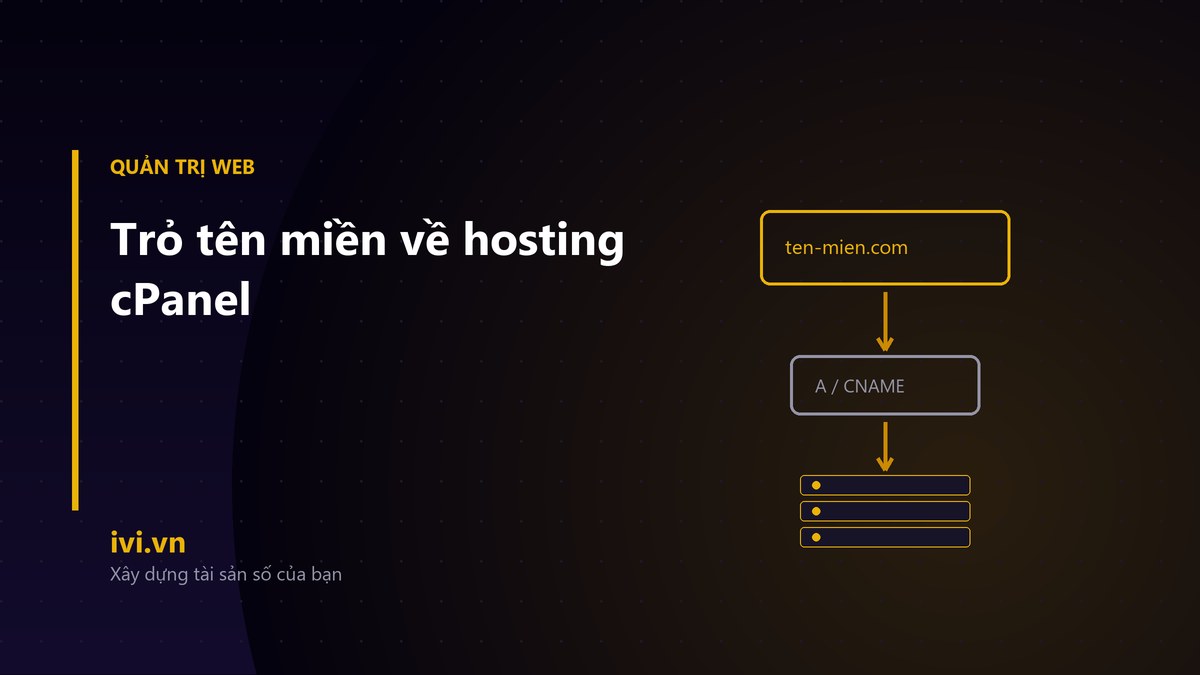
  • Hướng dẫn trỏ tên miền về Hosting cPanel chi tiết nhất

    Hướng dẫn trỏ tên miền về Hosting cPanel chi tiết nhất

    Bạn mua tên miền, mua hosting, làm theo vài hướng dẫn trên mạng rồi gõ tên miền vào trình duyệt — và nhận về trang mặc định của máy chủ, hoặc lỗi “site không truy cập được”. Trỏ tên miền về hosting cPanel chỉ có vài thao tác, nhưng mỗi thao tác đều có một cách sai riêng: sai bản ghi, quên khai báo tên miền phía hosting, hoặc đã đúng hết rồi mà máy bạn vẫn còn nhớ kết quả cũ.

    Bài này đi theo đúng thứ tự làm việc thật: chọn cách trỏ, lấy đúng địa chỉ máy chủ, khai báo tên miền trong cPanel, tạo bản ghi, rồi đối chiếu bằng lệnh thay vì đoán. Nếu bạn chưa nắm khái niệm bản ghi DNS, TTL, nameserver là gì, hãy đọc trước bài Hướng dẫn chi tiết cách trỏ tên miền về Landing Page — ở đây chúng ta không giảng lại lý thuyết mà tập trung vào tình huống hosting cPanel.

    Hai cách trỏ tên miền về hosting, chọn một

    Có đúng hai con đường, và chọn nhầm là nguyên nhân của phần lớn rắc rối về sau. Điểm khác nhau không nằm ở việc cách nào “mạnh” hơn, mà ở chỗ ai là nơi giữ toàn bộ vùng DNS của bạn.

    Tiêu chí Cách 1: Đổi nameserver về hosting Cách 2: Giữ DNS, chỉ sửa bản ghi A
    Bạn phải làm gì Đổi 2 bản ghi nameserver tại nơi quản lý tên miền Thêm bản ghi A trỏ về IP máy chủ
    Nơi giữ bản ghi Hosting giữ toàn bộ vùng DNS Bảng điều khiển tên miền của bạn giữ
    Email, xác minh dịch vụ Phải khai báo lại MX, SPF, DKIM, TXT ở phía hosting Giữ nguyên, không đụng tới
    Khi đổi hosting sau này Đổi lại nameserver, chờ lan truyền Sửa một giá trị IP, nhanh hơn
    Hợp với ai Người muốn quản lý tất cả trong cPanel Người đang dùng email riêng hoặc nhiều dịch vụ gắn với tên miền

    Lời khuyên thực dụng: nếu tên miền của bạn đang nhận email hoặc đang có bản ghi xác minh của các dịch vụ khác, hãy chọn cách 2. Đổi nameserver là chuyển cả vùng DNS sang một nơi trắng trơn, và thứ chết đầu tiên luôn là email — vì bản ghi MX không tự đi theo.

    Bước 1: Lấy đúng địa chỉ IP của máy chủ

    Đăng nhập cPanel, tìm khối thông tin chung — tuỳ giao diện, nó nằm ở cột phải hoặc trong mục Server Information. Bạn cần dòng Shared IP Address (hosting dùng chung) hoặc Dedicated IP Address (nếu bạn có IP riêng). Nếu có IP riêng thì luôn dùng IP riêng.

    Ba lưu ý khi lấy IP:

    • Copy bằng cách bôi đen chính xác, đừng gõ tay. Một chữ số sai là site trỏ vào máy chủ của người khác chứ không phải báo lỗi rõ ràng.
    • Chú ý khoảng trắng thừa ở đầu hoặc cuối khi dán vào ô giá trị bản ghi. Nhiều bảng điều khiển không tự cắt khoảng trắng và sẽ báo “giá trị không hợp lệ” một cách khó hiểu.
    • Nếu hosting cung cấp cả địa chỉ IPv6, ghi lại luôn. Bạn sẽ cần nó cho bản ghi AAAA ở bước sau.

    Bước 2: Khai báo tên miền bên trong cPanel trước đã

    Đây là bước bị bỏ sót nhiều nhất. DNS chỉ đưa người truy cập tới đúng máy chủ; còn việc máy chủ đó biết phải trả về thư mục nào là chuyện của cPanel. Trỏ DNS đúng nhưng chưa khai báo tên miền thì bạn sẽ thấy trang mặc định, trang của tài khoản khác, hoặc thông báo tên miền chưa được cấu hình.

    • Nếu đây là tên miền chính của tài khoản hosting: thường nhà cung cấp đã gán sẵn khi tạo tài khoản, thư mục gốc là public_html. Bạn không phải làm gì thêm.
    • Nếu bạn thêm tên miền thứ hai vào cùng tài khoản: vào mục Domains (bản cPanel mới) hoặc Addon Domains (bản cũ), nhập tên miền, kiểm tra kỹ ô Document Root. Mặc định cPanel đề xuất một thư mục con trong public_html — hãy đặt tên thư mục dễ nhận ra, vì sau này bạn upload mã nguồn vào đúng chỗ đó.
    • Nếu bạn muốn tên miền mới hiển thị cùng nội dung với tên miền cũ: đó là Aliases (parked domain), không phải addon domain.

    Khi thêm tên miền, cPanel có thể tự tạo một vùng DNS nội bộ cho tên miền đó. Vùng này chỉ có tác dụng nếu bạn đi theo cách 1 (đổi nameserver). Nếu bạn đi theo cách 2, hãy nhớ nơi quyết định vẫn là bảng điều khiển tên miền của bạn.

    Bước 3: Tạo bản ghi tại nơi quản lý DNS

    Với tên miền quản lý trong dashboard của ivi.vn, bạn vào phần quản lý DNS của tên miền và thêm các bản ghi sau:

    Loại Tên (host) Giá trị Ghi chú
    A @ IP máy chủ hosting Bắt buộc. @ nghĩa là chính tên miền gốc.
    A www IP máy chủ hosting Cách đơn giản và ít lỗi nhất cho tiền tố www.
    CNAME www tenmiencuaban.com. Dùng thay cho bản ghi A ở trên, không dùng cả hai.
    AAAA @ IPv6 của máy chủ Chỉ thêm khi hosting thật sự có IPv6.

    Ba quy tắc kỹ thuật cần nhớ, sai là hỏng:

    1. Không đặt CNAME ở gốc tên miền. Bản ghi CNAME không được tồn tại song song với bản ghi khác trên cùng một tên, mà gốc tên miền thì luôn có sẵn NS và SOA. Gốc tên miền phải là bản ghi A (hoặc AAAA).
    2. Đừng để bản ghi AAAA mồ côi. Nếu tên miền còn bản ghi AAAA trỏ về một máy chủ cũ trong khi hosting mới không có IPv6, người dùng mạng IPv6 sẽ vào nhầm chỗ còn bạn thì thấy site chạy bình thường. Đây là kiểu lỗi “chỉ vài người bị” rất tốn thời gian.
    3. Xoá bản ghi cũ trước khi thêm bản ghi mới. Hai bản ghi A cùng tên với hai IP khác nhau không phải là dự phòng, mà là chia đôi lưu lượng ngẫu nhiên giữa hai máy chủ.

    Về TTL: trước khi chuyển, hạ TTL của bản ghi cần đổi xuống mức thấp (ví dụ 300 giây) và chờ hết chu kỳ TTL cũ. Làm vậy thì lúc đổi thật, các máy chủ phân giải chỉ giữ giá trị cũ vài phút thay vì vài giờ. Sau khi mọi thứ ổn định thì nâng TTL lên lại.

    Bước 4: Đối chiếu sau khi trỏ, đừng dựa vào cảm giác

    Cách kiểm tra sai phổ biến nhất là gõ tên miền vào trình duyệt rồi kết luận. Trình duyệt có bộ nhớ đệm riêng, hệ điều hành có bộ nhớ đệm riêng, còn nhà mạng có bộ nhớ đệm riêng nữa. Hãy hỏi thẳng máy chủ DNS công cộng:

    # Xem bản ghi A mà một máy chủ DNS công cộng đang trả về
    dig +short A tenmiencuaban.com @8.8.8.8
    dig +short A www.tenmiencuaban.com @1.1.1.1
    # Trên Windows, không có dig thì dùng nslookup
    nslookup tenmiencuaban.com 8.8.8.8
    # Xem nameserver hiện hành (dùng khi bạn chọn cách 1)
    dig +short NS tenmiencuaban.com
    # Máy chủ web trả về gì: mã trạng thái và tiêu đề phản hồi
    curl -I http://tenmiencuaban.com
    

    Đọc kết quả theo thứ tự này:

    • Không ra IP nào: bản ghi chưa được lưu, hoặc bạn sửa nhầm vùng DNS (thường là sửa trong cPanel trong khi tên miền vẫn dùng nameserver cũ).
    • Ra IP cũ: còn trong thời gian TTL. Chờ hết TTL cũ rồi kiểm tra lại, đừng sửa thêm gì.
    • Ra đúng IP nhưng web sai: DNS đã xong, vấn đề nằm ở bước 2 — tên miền chưa được khai báo trong cPanel, hoặc document root trỏ vào thư mục rỗng.
    • Máy bạn vẫn vào chỗ cũ trong khi lệnh dig trả đúng: xoá bộ nhớ đệm DNS của máy, và kiểm tra file hosts xem trước đó bạn có ghim tên miền vào IP nào không.

    Khi cần xem tình trạng ở nhiều khu vực, các trang kiểm tra lan truyền DNS trực tuyến là đủ dùng, nhưng hãy coi chúng là tham khảo — kết quả từ chính máy chủ phân giải bạn đang dùng mới là thứ quyết định.

    Bước 5: Cấp SSL và dọn phần còn lại

    Chỉ sau khi tên miền đã phân giải đúng về IP hosting thì việc cấp chứng chỉ mới thành công, vì quy trình xác minh cần chạm được vào đúng máy chủ đó. Trong cPanel, mục SSL/TLS Status có nút chạy cấp chứng chỉ tự động; nếu bạn tự quản máy chủ thì xem bài Hướng dẫn lấy chứng chỉ SSL Let’s Encrypt để làm bằng dòng lệnh và bật gia hạn tự động.

    Vài việc dọn dẹp cuối cùng thường bị quên:

    • Chọn một dạng chính thức (có www hoặc không www) rồi chuyển hướng dạng còn lại về đó, tránh hai bản sao cùng tồn tại.
    • Với WordPress, đổi địa chỉ site trong phần cài đặt chung sang tên miền mới, và soát lại các đường dẫn tuyệt đối còn ghim tên miền cũ trong nội dung.
    • Nếu bạn đã đổi nameserver, kiểm tra lại MX và SPF ngay trong ngày. Email hỏng thường phải một hai hôm sau mới có người phát hiện.
    • Ghi lại IP cũ và bản ghi cũ ở đâu đó trước khi xoá, để còn đường lùi.

    Bảng kiểm nhanh trước khi bàn giao

    Hạng mục Cách xác nhận
    Tên miền gốc phân giải đúng IP dig +short A tenmien.com @8.8.8.8 trả về IP hosting
    Bản www hoạt động Truy cập được và chuyển hướng đúng về dạng chính thức
    Không còn AAAA mồ côi dig +short AAAA tenmien.com rỗng hoặc trả IPv6 của hosting mới
    Website trả về đúng nội dung curl -I trả mã 200 hoặc 301 về HTTPS
    HTTPS hợp lệ Trình duyệt không cảnh báo, chứng chỉ đúng tên miền
    Email còn chạy Gửi thử một thư vào hộp thư của tên miền

    Kết

    Trỏ tên miền về hosting cPanel gồm hai nửa và cả hai đều bắt buộc: nửa DNS đưa người truy cập tới đúng máy chủ, nửa cPanel dạy máy chủ trả về đúng thư mục. Chọn cách trỏ theo việc bạn có đang dùng email trên tên miền hay không, hạ TTL trước khi đổi, và luôn đối chiếu bằng lệnh thay vì bằng trình duyệt. Khi thấy IP đúng mà web sai, hãy quay lại phía hosting chứ đừng sửa DNS thêm lần nữa.

    Nếu bạn chưa có tên miền để gắn vào hosting, hãy tra và mua trực tiếp tại ivi.vn/search — tên miền mua ở đây quản lý DNS ngay trong dashboard, sửa bản ghi A xong là có thể kiểm tra bằng đúng những lệnh trong bài này.